|
--------------
| | 
|
|
Mehrseitiger Text
mir eigener Navigationsstruktur
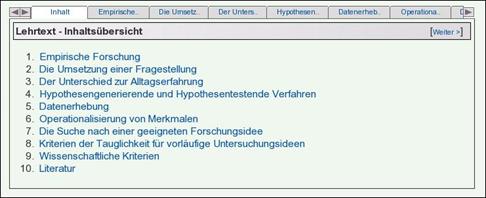
Stories bieten Ihnen
die Möglichkeit einen längeren Text – wie etwa Konzeptionen, Lehrtexte, etc.
– strukturiert zu präsentieren. Ähnlich wie in einem Buch erstellt Ihnen Ihr
Tool eine automatische Übersichtsseite mit einer Gliederung der Folgeseiten
– auf den Folgeseiten können Sie die einzelnen Textbausteine editieren.
|
|
 |
|
A.
Eine Story erstellen |
|
|
|
|
|
Das Erstellen einer
Story läuft ähnlich wie das Erstellen einer Seite oder eines Ordners.
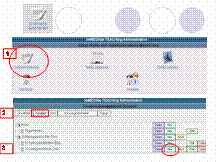
Sie starten im Administrationsbereich und klicken auf den Button
Content
editieren
(1).
|
|
|
Es öffnet sich der
CMS-Datenbaum – also die Übersicht Ihrer bereits im Tool existierenden
Ordner und Seiten. In diesem Fenster wurde die Option
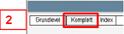
Komplett (2) gewählt, dass heißt alle
existierenden Ordner und Seiten werden angezeigt.
|
|
 Sie
können nun den Ort auswählen, an dem die Story erstellt werden soll. In
diesem Fall der Schulungsordner Eins und unter der Seite
Schulungstestseite Zwei. Dort wählen Sie durch Anklicken die Option
Neu (3). Sie
können nun den Ort auswählen, an dem die Story erstellt werden soll. In
diesem Fall der Schulungsordner Eins und unter der Seite
Schulungstestseite Zwei. Dort wählen Sie durch Anklicken die Option
Neu (3).
|
|
|
|
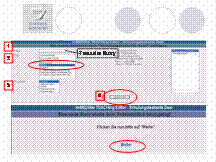
Um eine Seite/Story zu
erstellen, geben Sie zuerst den Titel (1)
(Testseite Story) ein, wählen dann den Typ
aus (2) (Story), den ihre neue Seite haben
soll. Schließlich können Sie definieren, wer Zugang zu der Story bekommen
wird (3) (Access: Jeder). Dann können Sie
mit dem Button Speichern (4) Ihre Eingaben
bestätigen – daraufhin erhalten Sie eine automatische Rückmeldung vom
System, dass die neue Story hinzugefügt wurde. |
|
|
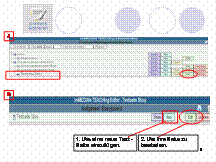
A
Sie sehen im CMS – Datenbaum, dass
die neue Story erfolgreich hinzugefügt wurde. Nun können Sie bei
Testseite Story auf den Button Edit
klicken und erhalten Zugang zum Bearbeitungsbereich derselbigen.
B
Für eine Story besteht ein eigenes Bearbeitungsmodule – das Storyboard – mit
einer Übersicht aller unter dieser Story existierenden Seiten. Auf diesem
Storyboard sehen Sie bisher nur die automatisch vom System generierte
Unterseite (mit dem gleichen Namen wie die Story selbst: Testseite Story).
Die Bearbeitung der
Stories verläuft analog zu der Bearbeitung anderer Seiten Ihres Systems. Sie
können mit dem Button Neu
(1) eine neue Unterseite generieren und durch das Anklicken des
Buttons Edit (2)
jeweils den Inhalt der Seite definieren.
|
|
|
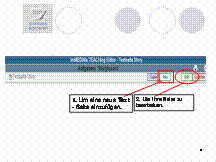
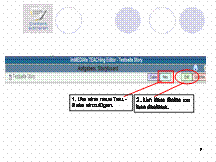
B 1. Um eine neue
Textseite einzufügen
Sie beginnen im
Storyboard der jeweiligen Seite.
Dort klicken Sie auf
den Button Neu. |
|
|
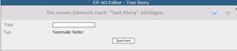
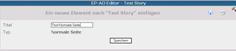
Es öffnet sich das
nebenstehende Fenster, wobei Sie in das Feld Titel den Namen ihrer
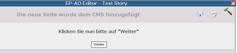
Seite eingeben können. Sobald Sie auf Speichern klicken, ist die neue
Seite in das System aufgenommen. |
|

|
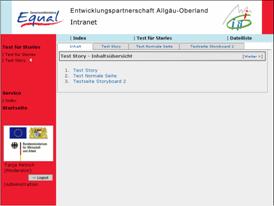
Im Storyboard können
Sie die Änderungen verfolgen. Diesen Vorgang können Sie beliebig oft
wiederholen, je nachdem wie viele Seiten Sie benötigen. |
|
 |
|
|
B 2. Eine Seite
bearbeiten/Inhalt einpflegen
|
|
|
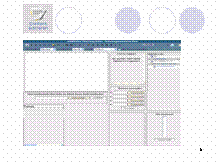
Um Inhalte einzupflegen
können Sie wieder (analog zum Einpflegen von Seiteninhalten) mit dem Editor
arbeiten. Vergleichen Sie zum Einpflegen von Inhalten den Punkt Seiten
editieren“.
Im Folgenden finde Sie
die Bearbeitungsschritte in aller Kürze.
|
|
|
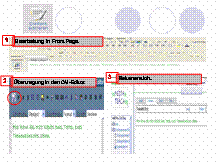
- Sie können Ihren
Text in Front Page (oder einem anderen html Editor) vorbereiten, kopieren
…
- … und in das
Textfeld des ComVironment - Editors kopieren.
- In diesem Fenster
sehen Sie wie sich die Änderungen auswirken, also wie die Benutzer die
Änderungen sehen.
|
|
