A. Editierfunktion

 Nach oben A. Navigation A. Benutzer A. Gruppen A. Editierfunktion A. Storyboard A. Dateilisten A. Foren A. Wiki-Web A. Datenerhebung A. Trainings A. Yellow Pages A. News A. Multilinguale Seite

--------------

Nach oben


Editierfunktionen

ComVironment bietet Ihnen die Möglichkeit anhand einer einfachen Bearbeitungsstruktur selbst Ordner und Seiten anzulegen, diese zu bearbeiten und natürlich auch wieder aus Ihrem System zu entfernen. 

Vorarbeit

Überlegen Sie sich den grundlegenden Aufbau Ihrer Seite oder Ihres Ordners. Ein Diagramm – ein Sitemap – kann hier hilfreich sein. Sie können bereits jetzt überlegen, welche Zugangsberechtigung die jeweilige Seite hat, also für welche Benutzerebenen die Seiten freigegeben werden. Auch Vorüberlegungen zum Inhalt der einzelnen Seiten erweist sich oftmals als sinnvoll. 


Durch die Eingabe Ihres Passwort und Logins gelangen Sie zu Ihrem System und können Veränderungen vornehmen.


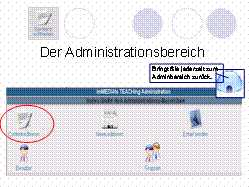
Über den Administrationsbereich – oder kurz Admin - Bereich bzw. Admin - Index – können Sie jede gewünschte Administrationsaufgabe ausführen


1. Ordner anlegen

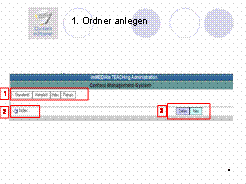
Sie sehen hier – im CMS-Datenbaum - alle Ihre bisherigen Ordner und Seiten. In diesem

ComVironment ist bisher nur eine Index-Seite angelegt – jede weitere Gestaltung liegt Ihnen völlig frei.

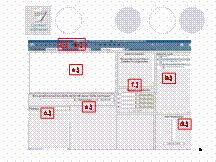
1. Eine Übersichtsleiste mit allen übergeordneten Ordnern.

Grundlevel - Beim Anklicken sehen Sie im Bereich 2 alle Ordner des ersten Levels – hier Index

Komplett - Beim Anklicken erscheinen im Bereich 2 alle Ordner und Seiten Ihres Tools.

Index - Im Bereich 2 erscheint der Ordner Index mit seinen Unterordnern. 

2. Der CMS - Datenbaum, der jeweils die angeklickten Ordner und Seiten anzeigt.

3. Mit Hilfe dieser Buttons können Sie die gewünschten Aktionen beginnen.

Daten - Sie überprüfen und/oder ändern hier die Daten wie Name, Zugang, etc. ihres Ordners/ihrer Seite

Neu - Sie richten einen neuen Ordner ein.

Diese Buttons werden erst ab mehreren Ordnern bzw. Seiten sichtbar:

Hoch - Sie können die Position Ihres Ordners/Ihrer Seite um einen Schritt nach obern verändern.

Edit - Hier erhalten Sie Zugang Seiten-Editor – also die Möglichkeit den Inhalt Ihrer Seiten zu bearbeiten.        

Löschen - Sie können eine Seite/einen Ordner  aus Ihrer Tool-Struktur entfernen. (Ordner/Seiten sind erst löschbar, sobald keine Unterseiten mehr vorhanden sind.) 



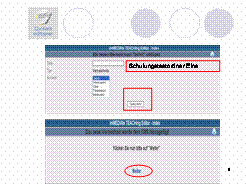
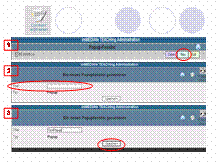
Auf der ersten Ebene können Verzeichnisse angelegt werden – tragen Sie einfach den Namen (Schulungsordner Eins)) ein – speichern Sie und Ihr neues Verzeichnis ist fertig.


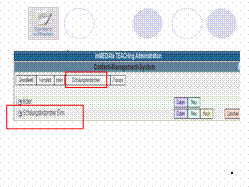
Sie können sehen, dass der neue Ordner auf dem ersten Level erfolgreich editiert wurde.


2. Seiten anlegen

Um eine neue Seite einzurichten können Sie ähnlich vorgehen wie beim Einrichten eins neuen Ordners.

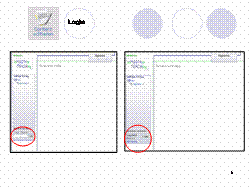
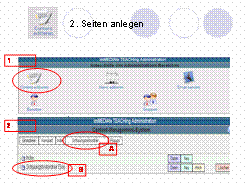
Sie Starten im Administrationsbereich (1) und klicken auf das Symbol für Content editieren. Es öffnet sich wieder der CMS-Datenbaum (2).

Sie möchten nun beispielsweise unter dem Ordner Schulungsordner Eins eine neue Seite anlegen. Dazu klicken Sie entweder auf den Button Schulungsordner Eins (A) oder direkt im CMS-Datenbaum auf die Schulungsordner Eins Zeile (B).


Im jedem Ordner wird automatisch eine Unterseite generiert - quasi als Startseite für diesen Ordner.

Um eine weitere Unterseite zu erstellen, klicken Sie bitte auf den Neu Button. Es öffnet sich das gezeigte Bearbeitungsfenster.

Sie können den Titel Ihres Ordners - Schulungstestseite Zwei - eingeben.

Darunter legen Sie den Typ Ihrer Seite fest – in diesem Fall „Normale Seite“.

Auch der Access der Seite wird hier bestimmt. Sie haben Ihren Benutzern bereits bestimmte Zugangsberechtigungen gegeben und definieren nun welche Zugangsberechtigung ein Teilnehmer haben muss, um auf diese Seite zu gelangen. 

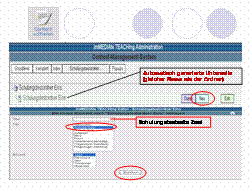
Durch Anklicken des Speichern Buttons werden die Daten vom System übernommen und Ihre Seite ist eingerichtet.


Sie erhalten eine automatische Rückmeldung vom System, dass die Seite erfolgreich editiert wurde und können dies auch im CMS-Datenbaum sehen.


3. Seiten editieren (Inhalt)

Dieses Kapitel beschreibt, wie Sie den Inhalt einer Seite eingeben bzw. verändern können.

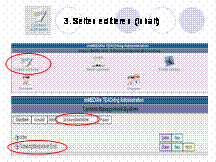
Sie starten wieder im Admin-Bereich und klicken den Button Content editieren an. Es erscheint der CMS-Datenbaum.


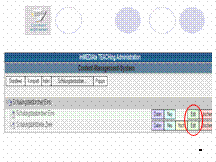
Sie möchten den Content (Inhalt) der Seite Schulungsseite Eins bearbeiten. Dazu klicken Sie auf den Edit Button in der jeweiligen Zeile. Nun öffnet sich das Bearbeitungsfenster.   


Sie haben nun die Möglichkeit

a.) Text einzugeben

b.) Interne und externe Links zu setzen

c.) Pop-ups einzufügen

d.) Alte Versionen wieder herzustellen
e.) Eine existierende Seite einzufügen
f.) Dateien hoch zuladen.


a.) Text

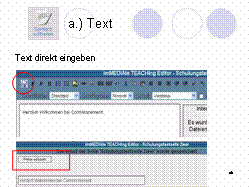
Sie können direkt in das Bearbeitungsfenster Text eingeben. Der Content wird nur dann vom System übernommen, wenn Sie die Eingaben Speichern (Anklicken des Symbols Diskette). Dann erhalten Sie vom System eine automatische Vorschau und können wählen, ob Sie den Inhalt Weiter editieren wollen oder annehmen (im Bearbeitungsfenster rechts oben das Iglu – Symbol anklicken oder den Admin-Bereich verlassen durch Anklicken des rotes X).


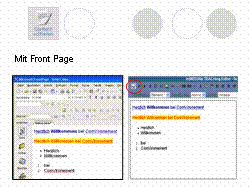
Sie können Ihren Text beispielsweise in Front Page vorbereiten und formatieren, dann markieren und kopieren, und in Ihren ComVironment Texteditor einfügen. Sobald Sie speichern ist der Text auf der Seite übernommen.


b.) Link – Intern & Extern


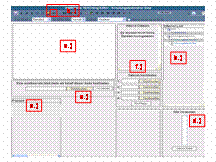
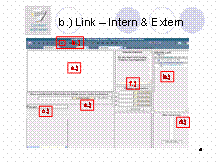
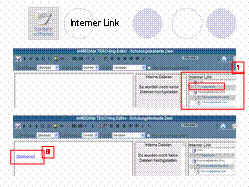
Um einen internen Link zu setzen bietet Ihnen das System folgende Möglichkeit: Das markierte Feld (1) zeigt Ihnen eine Auflistung aller Seiten.

Um den Link zu setzen klicken Sie einfach auf die betreffende Seite zu der Sie linken möchten. In Ihrem Textfenster erscheint am Ende der Seite der gewünschte Link (B), den Sie dann an die gewünschte Stelle im Text setzen können.

Natürlich können Sie den Link auch umbennen, dazu klicken Sie einfach in den Link, tragen den gewünschten Namen ein und löschen die Reste der alten Bezeichnung.


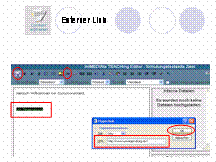
1. Markieren Sie das Wort, welches Sie verlinken möchten (Uni Regensburg).

2. Klicken Sie auf das „Ketten-Symbol“ und das Fenster „Hyperlink“ öffnet sich. Wenn Sie in das Feld „URL“ die Adresse (z.B. www.uni-regensburg.de) eingeben und mit OK bestätigen, ist der entsprechende Text verlinkt.


c.) Popup

Vorarbeit

Um ein Popup in Ihrer Seite einzufügen, bedarf es einer Vorarbeit.

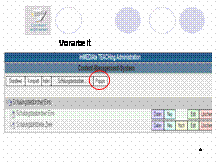
Das gewünschte Popup wird vorher erstellt. Gehen Sie dazu in den CMS-Datenbaum und klicken Sie auf den Button Popup.


Es öffnet sich ein Fenster mit  der Übersicht aller bisheriger Popups.

1. Klicken Sie auf den Button Neu, um ein neues Popup zu generieren.

2. Sie können im darauf erscheinenden Fenster den Namen eingeben und über Speichern wird das neue Popup vom System übernommen. 


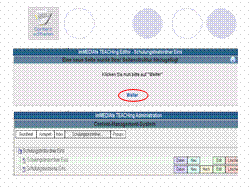
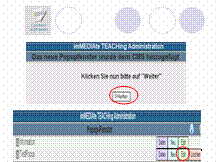
Sie erhalten eine automatische Bestätigung vom System und bestätigen Ihre Eingabe mit Weiter.

Sie gelangen darauf (automatisch) wieder in die Übersicht der Popup-Fenster, wobei das neu generierte Popup nun in der Liste erscheint.

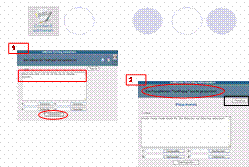
Nun können Sie es inhaltlich gestalten. Dazu klicken Sie auf den Button Edit.


(1) Es öffnet sich ein eigenes Bearbeitungs- und Eingabefenster, in dass Sie die  gewünschten Inhalte eingeben können. Wobei sich wiederum zwei Möglichkeiten eröffnen, die direkte Texteingabe oder das Hochladen einer vorgefertigten Datei. Sobald Sie den Button Content speichern anklicken ist der Inhalt gespeichert.  Und Sie erhalten die dementsprechende automatische Rückmeldung (2).


Popup einfügen


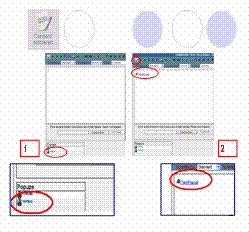
Sie haben Ihr Popup – Fenster erfolgreich vorbereitet. Nun gehen Sie wieder in den Texteditor (Pfad: Administration Þ Admin-Bereich Þ Content editieren Þ gewünschten Ordner anklicken Þ in der Zeile der gewünschten Seite den Edit-Button anklicken). 

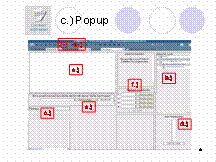
Dort können Sie im Bereich c.) die vorhandenen Popupfenster (1) sehen, durch anklicken des gewünschten Popups setzen Sie in der Seite den Link zum Popup.

Er erscheint am Ende des Textes (2). Sie können den Popup-Link dann an die gewünschte Stelle in Ihrem Text setzen und/oder umbenennen (zum Umbenennen beginnen Sie am besten im Linktext und löschen dann den restlichen alten Namen).  


f.) Dateien hochladen

Vorarbeit:

Es gilt darauf zu achten, dass in Ihren Datenamen keine Leerzeichen enthalten sind. Falls es doch einmal geschieht, werden Sie allerdings vom System benachrichtigt und können diesen Zwischenschritt ausführen bevor Sie Dateien erneut hochladen. 


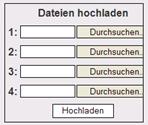
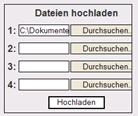
Sie können bis zu vier Dateien gleichzeitig über das entsprechende Interface hochladen.

Um eine Datei zu wählen, klicken Sie in der ersten freien Zeile auf „Durchsuchen“. Beachten Sie bitte die Reihenfolge: Sie müssen 1: ausgewählt haben, bevor Sie 2: auswählen können.


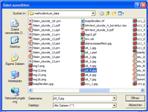
Es öffnet sich der Microsoft-eigene Dateibrowser

Wählen Sie eine Datei und klicken Sie auf „Öffnen“.


Die Datei ist nun in die Upload-Maske eingetragen.

Wenn Sie bis zu vier Dateien eingetragen haben, klicken Sie auf „Hochladen“. Sie erhalten eine Information über den Erfolg dieser Aktion und können weiter editieren.


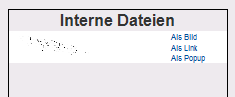
Die hochgeladenen Dateien sind nun im Dateibrowser eingetragen. Wenn Sie mehr als vier Dateien auf dieser Seite benötigen, können Sie diese Schritte beliebig oft durchführen.

Mit Hilfe eines Mausklicks auf den blauen Text können Sie nun die Datei als Bild (funktioniert nur bei Bildern), als Link oder als Popup einpflegen. Wenn Sie im HTML-Editor arbeiten, funktioniert das an der Position des Cursors im Quelltext-Fenster, sofern Sie ihn vorher dort platziert haben. 


Im WYSIWYG-Editor landet das Bild leider nur am Ende der Datei, so dass Sie die Grafik mit der Maus danach an die richtige Stelle bewegen müssen.


Mit einem Klick auf das „Speichern“-Symbol sehen Sie das Ergebnis.