|
--------------
| | 
|
Aufgaben erstellen
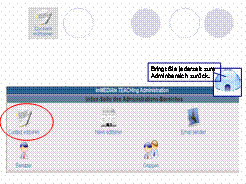
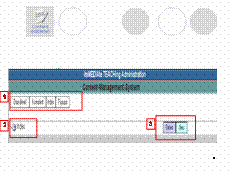
Um Aufgabenseiten
einzurichten, starten Sie im Administrationsbereich. Wenn Sie auf Content
editieren klicken, gelangen Sie zum CMS-Datenbaum.
|
|

|
a.) Neue Aufgabe
erstellen - Storyboard
Neue Aufgaben erstellen
Sie, indem Sie mit einem Klick auf „Neu“ wie gewohnt ein neues Element
erstellen.

|
|
|
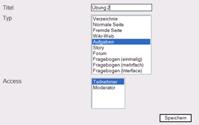
Es öffnet sich die
bekannte Eingabemaske, in der Sie Name und Rechte vergeben können. Der Typ
dieser Seite ist „Aufgaben“. Sobald Sie mit
Speichern bestätigen, ist die neue
Aufgabe dem System hinzugefügt.
|
|
|
b.) Im Storyboard – neue
Teilaufgaben
Im Datenbaum ist die
neue Aufgabe sichtbar. Mit einem Klick auf „Edit“
gelangen Sie in die Editierfunktion der Aufgaben.

|
|
Da Aufgaben auf
derselben Technik aufbauen wie Storys, öffnet sich auch hier ein neuer
linearer CMS-Baum (Aufgaben: Storyboard).
Hier sind schon drei einzelne Aufgaben (Aufgabe 1, Aufgabe 2, Aufgabe 3) im
Storyboard editiert.

Es gibt drei Typen von
Aufgaben:
 | Normale Seiten
|
|
Multiple-Choice-Aufgaben und |
| Aufgaben mit
Vergleichslösung |
|
|
|
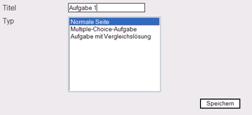
Bevor Sie eine Seite
editieren, müssen Sie diese erst über die bekannte Eingabemaske erstellen.
Sie klicken auf den
Button Neu und das rechte Interface öffnet
sich. Geben Sie dazu den Titel ein (Aufgabe
1) und wählen Sie den Typ aus (Normale
Seite).
Unter dem Begriff
„Normale Seiten“ werden einfache HTML-Seiten verstanden, die z.B. für die
Bekanntgabe von Regularien genutzt werden können. |
|
|
c.) Im Storyboard – Teilaufgaben
bearbeiten |
|

|
|
|
Die Bearbeitung der Seiten beginnen Sie durch
das anklicken des Edit Buttons – in der entsprechenden Aufgabenzeile. |
|
c.1) Normale Seite
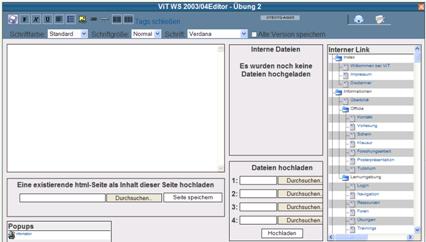
Eine Aufgabe der Art
normale Seite editieren Sie wie gewohnt: Durch das Anklicken des Edit
Buttons öffnet sich der bekannte Seiteneditor (vgl. auch II.4
Editierfunktionen). |
|
|
|
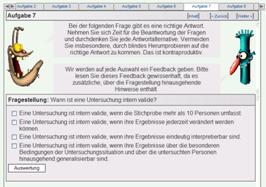
c. 2) Multiple-Choice-Aufgaben
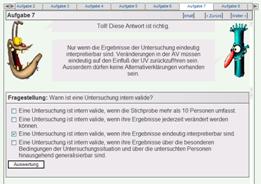
Multiple-Choice-Aufgaben
funktionieren so, dass die/der Lernende eine Reihe von verschiedenen
Antworten auf eine Frage erhält, von denen jeweils eine oder mehrere richtig
sind. Wenn eine Antwort ausgewählt wird, erhält die/der Lernende sofort
Feedback. |
|
|
|
|

|
|
|
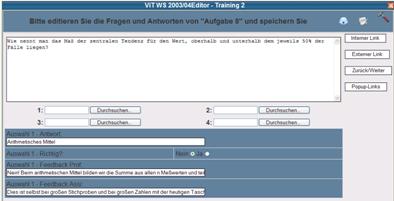
Sie editieren diesen Aufgabentypus wie folgt:
Sie klicken auf Edit, und es öffnet
sich eine spezielle Eingabemaske für Multiple-Choice-Aufgaben. |
|
|
|
Hier tragen Sie die Fragestellung ein und zu
jeder Antwortmöglichkeit zusätzlich, ob diese richtig ist und das Feedback
von Professor/-in und Assistent/-in. Mit einem Klick auf „Speichern“
veröffentlichen Sie diese Aufgabe. |
|
c.3) Aufgaben mit Vergleichslösung
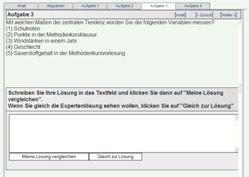
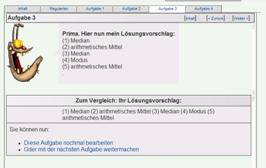
Aufgaben mit
Vergleichslösung Aufgaben funktionieren so, dass die/der Lernende ihre/seine
Antwort auf eine Frage einträgt und diese dann in einem zweiten Schritt mit
einer Vergleichslösung einer Expertin/eines Experten vergleicht und
gegebenenfalls überarbeitet. |
|
|
|
|
|
|
|
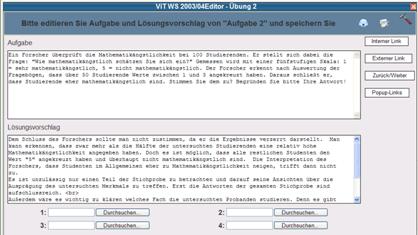
Sie editieren diesen Aufgabentypus wie folgt:
Sie klicken auf Edit, und es öffnet sich eine spezielle Eingabemaske
für Aufgaben mit Vergleichslösung. Hier tragen Sie Fragestellung und Antwort
ein. Mit einem Klick auf „Speichern“ veröffentlichen Sie diese Aufgabe. |
|
|
|
Hier können Sie unter
Aufgaben die Fragestellung eingeben und im unteren Bearbeitungsfeld
den jeweiligen Lösungsvorschlag. |
|
