A. News

 Nach oben A. Navigation A. Benutzer A. Gruppen A. Editierfunktion A. Storyboard A. Dateilisten A. Foren A. Wiki-Web A. Datenerhebung A. Trainings A. Yellow Pages A. News A. Multilinguale Seite

--------------

Nach oben


News editieren

Das Modul News bietet Ihnen eine Reihe von Optionen:

Die News lassen sich als Schlagzeilen verwenden und/oder als ausführliche Nachrichten – auf der Navigationsleiste in Ihrem Tool, so dass die News jederzeit und jedem Benutzer ersichtlich sind, sowie auf einer speziellen Nachrichtenseite für ausführlichere Informationen.

Auch hier ist es möglich, den Text selbst ein zugegeben oder Teile von vorhandenen Seiten zu übernehmen. Die News können ebenfalls zu entsprechenden anderen Seiten (intern & extern) verlinkt werden. 

Bei einer Veränderung oder beim Editieren einer neuen Nachricht haben Sie die Option automatisch ausgewählte Benutzer per Mail zu benachrichtigen.


Zur Administration der News brauchen Sie zunächst einige Informationen vom Betreiber der Seite oder von Ihrem Betreuer der Seite.

Für das News-Modul bestehen zwei Möglichkeiten:

A.)    News Modul schon vorbereitet

Auf Ihrer Homepage ist auf der rechten Seite der Page ein News-Kasten und eine Seite für ausführlichere Informationen eingerichtet.

B.)    News Modul selbst gestalten

Für Ihre Homepage ist das News-Modul freigeschaltet, aber noch keine Seite dazu eröffnet.

Je nach obiger Option unterscheidet sich auch die Administration.



A.) News Modul schon vorbereitet

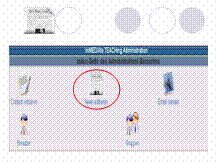
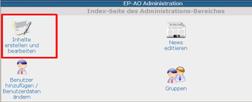
Sie starten auch hier im Administrationsbereich, indem Sie auf den News Button klicken. Es erscheint das folgende Bearbeitungsfenster.


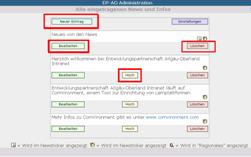
Sie sehen ein Übersichtsfenster mit allen bisherigen News.

Bereits vorhandene News können Sie:

1. Bearbeiten – also den Text editieren.

2. Hoch setzen – Die Reihenfolge der einzelnen Nachrichten verschieben.

3. Löschen – Die Nachricht aus dem System entfernen.

Über den markierten Button Neuer Eintrag können Sie einen neuen Eintrag im System beginnen.

Bedeutung:

Teaser

Ticker

Spezial-News-Seite


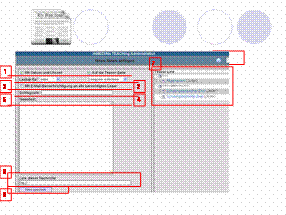
Sobald Sie auf Neuer Eintrag oder auf Editieren klicken, öffnet sich nebenstehendes Fenster. Dort können Sie  unter den folgenden Optionen auswählen: 

  1. Sie können die Nachricht mit Datum und Uhrzeit anzeigen lassen – beispielsweise um die Aktualität der Nachrichten zu verdeutlichen.
  2. Es ist möglich die Nachricht auf der Teaser-Seite anzuzeigen oder im News-Ticker.
  3. Lesergruppe zu definieren – „Lesbar für“  (nach Zugangsberechtigung wie etwa für Moderator).
  4. Über das nächste Eingabefeld definieren Sie die Schlagzeile.
  5. Im Feld Newstext geben Sie die Nachricht direkt ein.
  6. Hier können Sie den Link dieser Nachricht definieren – durch direkte Eingabe (bei externen Links) oder durch Anklicken einer internen Seite – vgl. Punkt 7.
  7. Sie haben auch die Option über den Teaser auf eine Seite im System (Interner Link) zu verweisen.

Sobald Sie alle Eingaben getätigt haben, können Sie über den Button News speichern die neue Nachricht an das System senden.


B.) News Modul selbst gestalten

Sie haben auf Ihrer Homepage keinen News-Kasten, der auf allen Seiten sichtbar ist – damit fehlt Ihnen ein Ausgabeplatz für Ihre Nachrichten.

Nun haben Sie die Möglichkeit diese Ausgabeseite selbst zu platzieren, zu gestalten. Dazu starten Sie wiederum im Administrationsbereich, indem Sie Inhalte erstellen und bearbeiten anklicken.


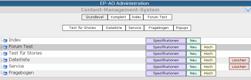
Es öffnet sich wieder der Datenbaum mit allen bereits vorhandenen Seiten. Hier können Sie den Ordner anwählen, wo Sie Ihre Seite einstellen möchten.

In unserem Beispiel wird der erste Ordner (Index) verwendet und angeklickt.

Dort wird an oberster Stelle NEU angeklickt, um die neue Seite einzurichten.


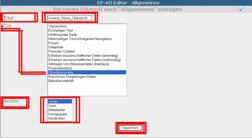
Unter Titel kann der gewünschte Name der Seite eingegeben werden. Als Typ wird die Übersichtsseite ausgewählt. Der Access legt wiederum fest, wer Zugang zu der Seite hat und die Nachrichten lesen kann. 

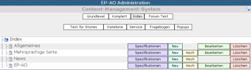
Sind alle Einstellungen getätigt, werden diese mit dem Speicher Button bestätigt – das System wird diese Eingaben in einem neuen Fenster bestätigen und durch das Anklicken von Weiter gelangen Sie wieder zum Datenbaum.


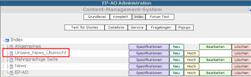
Im Datenbaum sehen Sie die neu eingerichtete Seite.


Zur weiteren Administration der News können Sie nun wie in Beispiel A vorgehen.