|
--------------
| | 
|
|
Zur Verwaltung Ihrer
Benutzer können Sie verschiedene Programmfunktionen nutzen:
Grundsätzlich ist es
Ihnen möglich neue Benutzer für Ihre Seiten zu zulassen – mit individuellem
LogIn, Passwort, sowie Zugangsberechtigung. Bei etwaig auftretenden
Problemen, können Sie die Benutzeridentität des Betroffenen annehmen, um die
Schwierigkeiten selbst nachzuvollziehen und zu beheben. Die Daten bereits
vorhandener Benutzer können jederzeit bearbeitet werden, falls sich
Änderungen ergeben. Weiter bietet das Programm die Möglichkeit, Teilnehmer
aus Ihrem Verzeichnis zeitweilig zu sperren oder zu löschen.
Vorarbeit
Es kann sich als
sinnvoll erweisen eine Liste mit den wichtigsten Daten Ihrer Benutzer
anzulegen – in diesem Fall gilt es beispielsweise die Passwörter sorgfältig
zu verwahren.
Eine mögliche
Einteilung für ihre Benutzerliste kann sich an folgendem Schema orientieren:
Name/ Vorname/ Login/ Passwort/ Rechte (Seiten Zugangsberechtigung)/
Email-Adresse
Bemerkung: Bitte
verwenden Sie auch hier die systeminterne Navigation (Speichern, Weiter,
etc.) und vermeiden Sie die Website-Navigation (Zurück, Vor). |
|
|
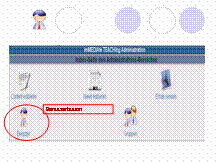
Im
Administrationsbereich gelangen Sie durch das Anklicken des Benutzerbuttons
in die Benutzerverwaltung.
|
|
|
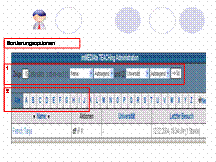
In der
Benutzerverwaltung sehen Sie zunächst die Liste der bereits eingegebenen
Benutzer bzw. die zu befüllende Liste.
Grundsätzlich stehen
Ihnen zwei Sortierungsoptionen zur Verfügung:
Sie können angeben, wie
viele Benutzer pro Seite angezeigt werden (Zeige) und nach welchen
Bedingungen die Datensätze sortiert werden sollen (Name,
Aufsteigend, Universität, Aufsteigend). Mit dem Go – Button
bestätigen Sie Ihre Wunschoptionen.
In dieser
alphabetischen Leiste können Sie wählen, ob alle Ihre Benutzer
angezeigt werden sollen oder beispielsweise nur die Benutzer, deren
Nachnamen mit L – wie Lerche. |
|
|
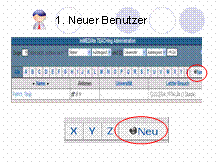
Das Hinzufügen eines
neuen Benutzers erfolgt zunächst indem Sie auf den Button Neu
klicken.
|
|
|
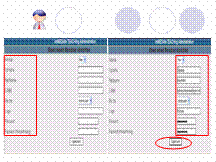
Sobald Sie auf den
Neu Button geklickt haben, öffnet sich das obige Fenster und Sie
können die angeforderten Daten (Anrede, Name, etc.) eingeben. Durch
die Betätigung des Speichern Buttons werden die Benutzerdaten
vom System übernommen.
|
|
|
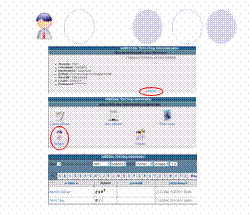
Sie erhalten
automatisch eine Rückmeldung, mit Hilfe derer Sie noch einmal alle Daten
überprüfen können.
Hier hat sich ein
Tippfehler eingeschlichen, die Anrede (Herr Barbara Mayrhofer) wurde
falsch definiert – wie derartige falsche Daten ausgebessert werden können,
wird im Kapitel „Benutzerdaten“ ändern erläutert.
Sind alle
Benutzerangaben korrekt, klicken Sie auf den Weiter Button. So
gelangen Sie ebenfalls wieder in den Admin-Index. Würden Sie nun die
Benutzerverwaltung erneut öffnen, könnten Sie nach verfolgen, dass der neue
Benutzer in das System aufgenommen worden ist. Und somit ist ersichtlich,
dass der neue Benutzer in das System aufgenommen wurde. |
|
|
Die Verwaltung
vorhandener Benutzerdaten läuft nach einem ähnlichen Schema wie alle
Benutzerfunktionen ab.
Über den Admin-Index
und durch das Anklicken des Benutzer Buttons gelangen Sie
wieder in die Benutzerverwaltung.
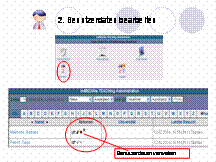
Dort sehen Sie in der
Rubrik Aktionen verschiedene Symbole/Buttons mit denen Sie die
jeweiligen Benutzerdaten verwalten können. |
|
|
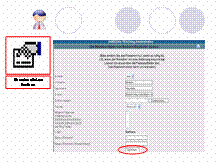
Mit dem ersten Symbol
können Sie die Benutzerdaten ändern. Wenn Sie darauf klicken, öffnet sich
das obige Bearbeitungsfenster. Sie haben hier die Möglichkeit die
gewünschten Änderungen einzufügen - Sie können z.B. das Passwort oder die
Rechteebene ändern
Durch das Anklicken das
Speicherbuttons werden die Änderungen vom System übernommen. |
|
|
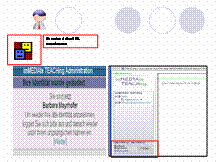
Durch das Anklicken des
zweiten Buttons können Sie die Identität des jeweiligen Benutzers annehmen,
mit all seinen Rechten (Administration, etc.).
|
|
|
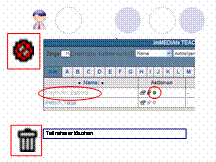
Der dritte Button
sperrt bzw. entsperrt einen Benutzer. Der letzte Button schließlich löscht
den betreffenden Teilnehmer.
|
|
Benutzerstatistik
|
Um die Attraktivität und
die Benutzung der einzelnen Module zu erkennen, wird für jeden Benutzer
(anonymisiert) während der Arbeit mit dem Lernmodul dokumentiert, welche
Seiten er betreten hat und wie lange er sich dabei aufgehalten hat.
Um diesen Baustein zu
aktivieren gehen Sie wie folgt vor |

|
Sie starten im
Administrationsbereich und klicken auf das Symbol für Content editieren
(Blatt und Stift). |
|
   |
|
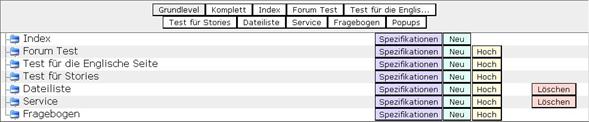
Es öffnet sich wieder der
CMS-Datenbaum. Dort legen Sie einen neuen Ordner an, der z.B. Fragebogen
heißt. Um diesen zu öffnen, klicken Sie entweder auf den Button Namen des
Ordners oder direkt im CMS-Datenbaum auf die betreffende Zeile. Im jedem
Ordner wird automatisch eine Unterseite generiert - quasi als Startseite für
diesen Ordner. Um eine weitere Unterseite zu erstellen, klicken Sie bitte
auf den Neu
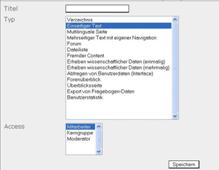
Button. Es öffnet sich das unten abgebildete Bearbeitungsfenster. |

 
|
In dem neuen Fenster
können Sie den
Titel Ihrer
neuen Seite eingeben. Darunter legen Sie den
Typ
Ihrer Seite fest, also wählen Sie in diesem Fall
Benutzerstatistik.
Durch Anklicken des
Speichern
Buttons werden die Daten vom System übernommen und Ihre Seite ist
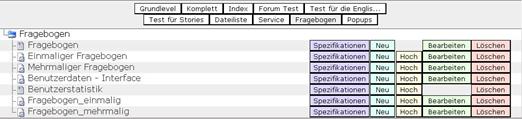
eingerichtet. Sie erhalten eine automatische Rückmeldung vom System, dass
die Seite erfolgreich editiert wurde und können dies auch im CMS-Datenbaum
sehen. |
|
|
|
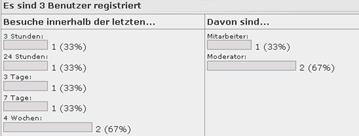
Der Erhebung wird nun
automatisch gestartet und kann von Ihnen jederzeit eingesehen werden – in
unserem Beispiel würde sich das Dokument unter dem Ordner „Fragebogen“
befinden
Bitte beachten Sie, dass
eine einmal angelegte Benutzerstatistik nicht mehr verändert werden kann |
|
 |
|
