|

ComVironment bietet Ihnen
die Möglichkeit zur Erhebung von wissenschaftlichen Daten. Dieses Tool
umfasst die drei
folgenden Versionen:
 |
Einmalig: wird nur einmal bearbeitet |
|
Mehrmalig: wird mehrmals bearbeitet |
|
Interface |
Die gewonnen Daten können
zur weiteren Nutzung in ein in statistischen Auswertungsprogrammen wie
beispielsweise SPSS übertragen werden. |
|
Um wissenschaftliche
Daten zu erheben, gehen Sie wie gewohnt vor: Sie starten im
Administrationsbereich und klicken auf das Symbol für Content editieren
(Blatt und Stift). |
|
|
|
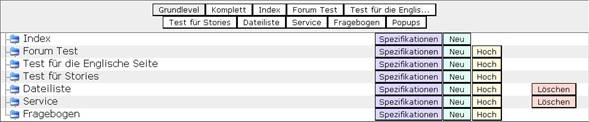
Es öffnet sich wieder der
CMS-Datenbaum. Dort legen Sie einen neuen Ordner an, der z.B. Fragebogen
heißt. Um diesen zu öffnen, klicken Sie entweder auf den Button Namen des
Ordners oder direkt im CMS-Datenbaum auf die betreffende Zeile. Im jedem
Ordner wird automatisch eine Unterseite generiert - quasi als Startseite für
diesen Ordner. Um eine weitere Unterseite zu erstellen, klicken Sie bitte
auf den Neu
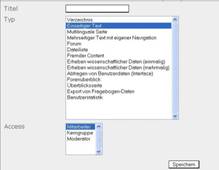
Button. Es öffnet sich das unten abgebildete Bearbeitungsfenster. |


|
In dem neuen Fenster
können Sie den
Titel Ihrer
neuen Seite eingeben. Darunter legen Sie den
Typ
Ihrer Seite fest, also wie Ihre Seite aussehen soll und welches Ziel sie mit
Ihrer Seite erreichen wollen, also ob Sie sich in diesem Fall für einen
einmaligen oder mehrmaligen Fragebogen entscheiden. Durch Anklicken des
Speichern
Buttons werden die Daten vom System übernommen und Ihre Seite ist
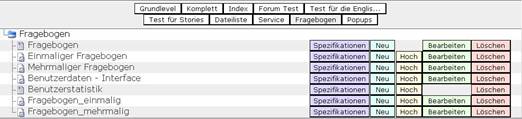
eingerichtet. Sie erhalten eine automatische Rückmeldung vom System, dass
die Seite erfolgreich editiert wurde und können dies auch im CMS-Datenbaum
sehen.
|
|
  |
|
Wissenschaftliche Daten
erheben
|
Um Ihnen die Erarbeitung
einer wissenschaftlichen Erhebung zu erleichtern, wurde ein speziell
vorgefertigtes Tool entwickelt. Sie gelangen dorthin, indem Sie im
CMS-Datenbaum auf die entsprechende Zeile bzw. den Namen Ihres bereits
erstellten Ordners klicken – in diesem Fall „Fragebogen“. Danach wählen Sie
die betreffende Datei aus – hier: „Einmaliger Fragebogen“. Wenn Sie diesen
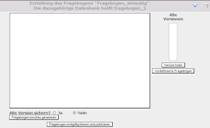
anklicken, öffnet sich das unten dargestellte Fenster. |
|

|
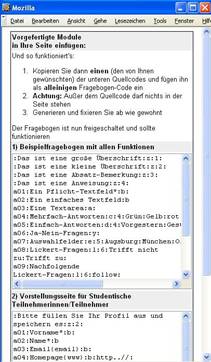
Indem Sie auf
„Vordefinierte Fragebögen“ klicken, öffnet sich ein weiteres Fenster, worin
sich bereits zwei fertige Fragebögen befinden, die Sie nach Ihren Wünschen
verändern können. |
|
 |
|


 |
Um Veränderungen
vorzunehmen, kopieren Sie zuerst den von Ihnen ausgewählten Fragebogen. Dazu
markieren Sie ihn und klicken anschließend auf STRG + C. Danach können Sie
dieses Fenster wieder schließen und den Fragebogen in das oben abgebildete
Fenster einfügen. Hier ist es auch möglich Veränderungen daran vorzunehmen.
Wenn der Fragebogen die von Ihnen gewünschten Inhalte enthält, dann gehen
Sie „Fragebogen
fixieren und publizieren“.
|
|
In diesem Beispiel wurde
auf eine einmalige wissenschaftliche Erhebung eingegangen. Die Durchführung
einer mehrmaligen Erhebung ist analog |