|
|
Gruppen
Sie können anhand Ihrer
Benutzerlisten spezifische Gruppen zusammenstellen, diese bearbeiten bzw.
wieder löschen. Dadurch ist es Ihnen beispielsweise möglich Expertengruppen
zusammenstellen, die an einem konkreten Thema arbeiten und zu bestimmten
eigenen Seiten Zugang haben.
Vorarbeit:
Analog zur
Benutzerverwaltung kann es sich auch in diesem Verwaltungsbereich als
sinnvoll erweisen, sich eine Liste mit allen Gruppen und deren Mitgliedern
anzulegen.
Bemerkung: Bitte
verwenden Sie auch hier die systeminterne Navigation (Speichern, Weiter,
etc.) und vermeiden Sie die Website-Navigation (Zurück, Vor). |
|
|
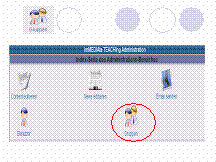
Sie gelangen über den
Admin-Index in den Gruppen-Index. Es öffnet sich das folgende Fenster.
|
|
|
1. Neue Gruppen
erstellen
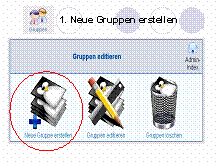
Indem Sie auf den
ersten Button Neue Gruppe erstellen klicken, öffnet sich ein Fenster
mit einer Liste aller Programmbenutzer. Hier können Sie eine neue Gruppe
zusammenstellen. |
|
|
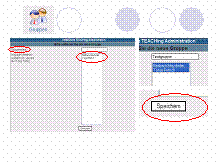
In diesem
Bearbeitungsfenster können Sie im ersten Feld den Gruppennamen eingeben, zum
Beispiel für einen neuen Expertenkreis oder eine Arbeitsgruppe.
In der Liste der
Benutzer klicken Sie die gewünschten Benutzer an. Die Mehrfachauswahl
gelingt am Besten über die folgende Tastenkombination: Drücken Sie auf Ihrer
Tastatur die Strg – Taste und klicken Sie mit dem Cursor auf den gewünschten
Namen.
Sind alle
Gruppenteilnehmer ausgewählt, bestätigen und Speichern Sie Ihre
Angaben mit dem Anklicken des Speichern - Buttons. |
|
|
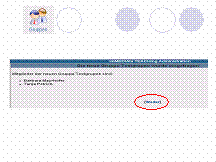
Sie erhalten eine
Bestätigung vom System mit der erneuten Auflistung der Gruppenteilnehmer
Ihrer neuen Gruppe „Testgruppe“. Sobald Sie den Weiter – Button
betätigen hat das System Ihre Änderungen vollständig übernommen. Sie
gelangen auch diesmal wieder in den Gruppen-Index zurück. |
|
|
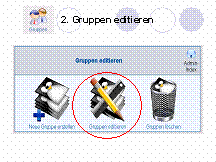
2. Gruppen editieren
Über den Button
Gruppen editieren gelangen Sie zu dem Bearbeitungsfenster, um Ihre
vorhandenen Gruppen zu bearbeiten – beispielsweise um Teilnehmer
hinzuzufügen. |
|
|
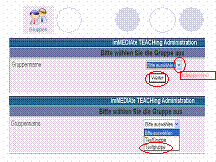
Durch das Anklicken des
Klappmenüs erhalten Sie eine Liste aller Ihrer Gruppen. Sie können nun die
Gruppe auswählen, in der Sie Änderungen vornehmen möchten. Über die
Bestätigung mit Weiter gelangen Sie zum nächsten Schritt. |
|
|
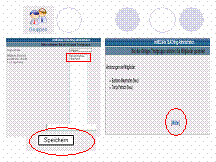
Nun wird Ihnen die
ausgewählte Gruppe mit allen bisherigen Mitgliedern angezeigt (links) sowie
die bekannte Liste aller Ihrer Benutzer. Durch Anklicken (Strg-Taste und
Cursor) können Sie die gewünschten Benutzer hinzufügen bzw. ausschließen.
Auch hier bestätigen Sie Ihre Änderungen mit dem Speichern Button und
erhalten eine automatische Rückmeldung vom System. Durch den Weiter
Button gelangen Sie zurück zum Gruppen-Index. |
|
|
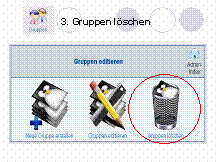
3. Gruppen löschen
Möchten Sie eine Gruppe
ganz entfernen, gelingt dies über den Gruppen löschen Button.
|
|
|
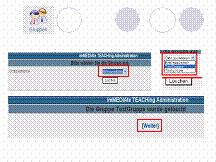
Hier erhalten Sie
wieder eine Übersicht mit allen Gruppen. Sie wählen im Klappmenü die
gewünschte Gruppe aus und löschen diese durch das Anklicken des Löschen
Buttons. Nach der automatischen Rückmeldung des Systems, dass die Gruppe
gelöscht wurde gelangen Sie über den Weiter Button zurück zum
Gruppen-Index.
|
|
|
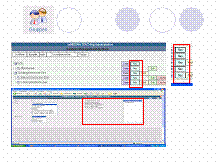
Sobald Sie in Ihrem
Tool Gruppen definiert und editiert haben, ändert sich auch etwas in den
Bearbeitungsfenstern der vorhandenen und neu einzufügenden Seiten. Sie
können bestimmte Seiten nun für bestimmte Benutzergruppen frei schalten –
einzig die Zugangsberechtigungen der Benutzer, der Gruppen und der Seiten
sind übereinstimmend zu definieren. |